


IncrediMail Mail an Outlook übertragen

 (17 Stimmen, Durchschnitt: 4.82 aus 5)
 Loading...
 Artikel beschreibt, wie Sie IncrediMail E-Mail an Outlook übertragen mit Hilfe von IncrediMail, Outlook Converter, wenn die IncrediMail-und MS Outlook auf Ihrem System installiert sind. Eine Menge von IncrediMail Nutzern konfrontiert mit dem Problem, dass es nicht erlaubt, Daten aus dem Export IncrediMail-Client. Es ist möglich, nur eine E-Mail zu speichern, aber es funktioniert nicht für alle E-Mails in IncrediMail. Sie müssen also das Spezialwerkzeug wie IncrediMail, Outlook Converter verwenden, um E-Mails von zu übertragen. IMM-Dateien in Outlook.
Auch wenn Sie kein MS Outlook installiert haben, können Sie E-Mails aus IncrediMail .IMM-Dateien extrahieren und sie in mehreren Dateien im .EML-Format speichern. Jene. EML-Dateien können leicht zu Outlook Express importiert werden, ThunderBird, The Bat oder einem anderen unterstützten E-Mail-Client.
Wie IncrediMail, Outlook importieren? Es ist so einfach 1-2-3.
- Herunterladen IncrediMail, Outlook-Tool.
- Installieren Sie es auf den Computer, IncrediMail Wunden E-Mails.
- Führen Sie das Beste Incredimail, Outlook Converter Utility.
* – der IMM zu PST-Konverter finden Sie alle IMM-Dateien, wenn das IncrediMail installiert ist, und wählen Sie alle von ihnen. - Wenn es keine IncrediMail auf Ihrem Computer installiert, Sie haben die Auswahl Message Store (Verzeichnis, in dem. IMM-Dateien gespeichert werden) manuell. Zusätzlich wählen Sie bitte das Verzeichnis mit IncrediMail Anhänge.
- Das Programm wählt alle gefunden. IMM-Dateien, aber Sie können die Auswahl im Wandel IMM-Dateien Liste.
- Drücken Sie die Taste Import Taste, um das IncrediMail, Outlook Import zu starten.
IncrediMail, Outlook Converter startet Transfer. Sie werden die Prozess-Log des IMM in Outlook importieren sehen.
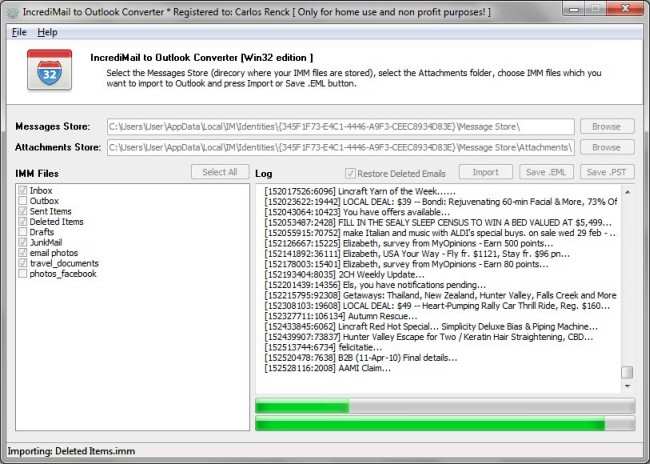


Nach dem Ende der Operation ist das Öffnen des Outlook und organisieren Sie Ihre importierten E-Mails im Falle, wenn dies erforderlich.
Wie E-Mails von IncrediMail exportieren. IMM-Datei?
Eine weitere Option, die mit unseren besten IncrediMail, Outlook Converter kommt, ist IncrediMail E-Mails Extraktion. Die spezielle Taste “Save. EML” ermöglicht es, E-Mails von IncrediMail-Dateien. IMM-Format zu extrahieren und sie an mehrere inividual Dateien. EML-Format. E-Mail-Dateien können dann auf die breite Palette von E-Mail-Clients wie Outlook Express importiert werden, The Bat!, Thunderbird, Apple Mail, Windows-Mail, Live Mail und andere.
So extrahieren Sie E-Mails von IncrdiMail Speicher können Sie die folgenden:
- Run IncrediMail, Outlook Converter Tool.
- Wählen Sie das Quell-Verzeichnis (Nachrichten zu speichern) wo sich Ihre. IMM-Dateien gespeichert werden.
* – Wenn Sie die IncrediMail installiert, der. IMM Converter finden und wählen Sie den Speicher automatisch. - Geben Sie das Verzeichnis, wo IncrediMail speichert Anhänge (Attachments Shop).
- Wählen Sie. IMM-Dateien, die verarbeitet werden sollen (extrahiert).
- Drücken Save. EML Taste.
- IncrediMail, Outlook Converter wird aufgefordert, die Ausgabe-Verzeichnis wählen, wo sie extrahierten E-Mails speichern soll.
- Wählen Sie den leeren Ordner. EML-Dateien speichern, und drücken Sie OK Taste.
IncrediMail, Outlook Converter startet die E-Mails Extraktion. Das Programm erstellt den Unterordner, die der jeweiligen. IMM Dateinamen und extrahiert IncrediMail E-Mails darin gespeichert werden.
Sehr geehrter Software-Autoren,
Ich möchte Ihnen für diese Software wirklich funktioniert danke! Ich habe bereits viele kommerzielle und freie Programme, sondern nur Ihre Software schloss die Mail-Migration von IncrediMail 2.0 zu MS Outlook 2010 problemlos. Danke! Halten Sie sich ein gutes Werk!
Andrew.
Danke für die ausführliche Anleitung, Das Video machte es leicht zu verstehen und zu lernen, wie man die Übertragung Teil des Programms verwenden.
Ohne diese Informationen wäre ich verloren haben, ein toller Führer und ausgezeichnete Software für jeden, IncrediMail, Outlook zu übertragen braucht.
Herzlichen Glückwunsch für die tolle Software, die Sie zur Verfügung gestellt haben, funktioniert perfekt.
GENEHM, Caio Ferragut.