


Korene IncrediMail k prevodu Mail Mac problém


 (6 hlasov, priemerný: 3.83 z 5)
 Loading...
 E-mail klienta IncrediMail a počítačov Apple vždy patrila do kategórie produktov, ktoré boli väčšinou zvolenej tvorivej davu. Títo ľudia vedia, čo chcú vo výrobku a chcú, aby to bolo zábavné, jednoduché a zábavné - a to je dôvod, prečo toľko ľudí dnes prechod z Windows na Mac OS. Niekedy, však, Tento proces môže zahŕňať Incredimail do Mac Mail migrácia, pretože neexistuje žiadna verzia Mac IncrediMail je k dispozícii v čase. Bohužiaľ, e-mailovej formáty používané IncrediMail a Mac Mail, sú nezlučiteľné, ktorý robí priamy prenos e-mailových súborov nemožné a vytvára potrebu IncrediMail do Mac Mail konverzný nástroj. Mac Mail používa proprietárne formát e-mailovú, Emlx, ktoré nie je podložené žiadnym iným programom na trhu, buď na PC alebo Mac. Navyše, aj keď sa objavíte. mbox súbor na vašom počítači (ktorý je údajne viac správ e-Súbor), Mac Mail môže byť možné otvoriť, pretože v Mac svete, . Mbox konštrukcia nie je nevyhnutne súbor správy, ale často zložka sa tvári ako bežný súbor s úplne odlišnou vnútornú štruktúru. Na rozdiel od iných typov e-mailových konverzie, IncrediMail do Mac Mail migrácia je trochu zložitejšia, pretože to zahŕňa kopírovanie e-mailových súborov na iný počítač a niekoľko ďalších dodatočných krokov, ktoré budú popísané nižšie. Ak potrebujete riešiť IncrediMail do Mac Mail konverzie na vlastnú päsť, používať túto príručku pre prenos e-mailové správy do systému Mac, uloženie si spravodlivé množstvo času a, dosť možná, Peniaze, ktoré by inak boli vyplatené tretej strany služby.
Známy IncrediMail export taktika
 Existuje niekoľko IncrediMail export metódy, ktoré môžu byť použité pred všetkými špecializovanými nástrojmi sú zapojené. Najjednoduchší a jednoduchý spôsob presúvania IncrediMail správy do iného poštového klienta je pravdepodobne známe, že každému - stačí vybrať potrebné e-maily v IncrediMail a odovzdá ju na inú e-mailovú adresu, ktorú máte prístup k. Akonáhle sú správy boli odovzdané, používať e-mailového klienta podľa vlastného výberu pre pripojenie k tomuto účtu a stiahnutie správ. Jedinou nevýhodou tohto IncrediMail export metódy je, že všetky správy v programe cieľovej emailové sa bude javiť ako poslal vás, tak to bude ťažšie nájsť správy o ich pôvodnému odosielateľovi. Ak to nie je problém a vy ste iba o získanie údajov presunuté do cieľovej aplikácie, zvoliť tento spôsob prevedenia IncrediMail export ako najrýchlejší, Najjednoduchšia a vyžaduje absolútne žiadne nástrojov iných výrobcov.
Ďalšie rýchle a jednoduché IncrediMail export Metóda spolieha na ručné výber potrebných e-mailov v IncrediMail a ich následné pretiahnutím na plochu Windows alebo do konkrétnej zložky na pevnom disku. Každá správa vyvážali v tejto ceste je automaticky prevedený do súboru s názvom email.eml, takže si budete musieť premenovať alebo presunúť inam po každej takejto malej IncrediMail export prevádzka. Táto metóda funguje dobre u relatívne malej IncrediMail export úlohy, ktoré pokrývajú až na pár desiatok súborov správ, ale ak hľadáte previesť celú e-mailovú archív z IncrediMail na Apple Mail, mali by ste tiež použiť špeciálne nástroje a kombinácie rôznych metód na dosiahnutie tohto cieľa.
Ako sa previesť Mac Mail z IncrediMail
Ak prevádzate správy z IncrediMail na Mac Mail prvýkrát, budete čoskoro zistíte, že toto nie je možné importovať IncrediMail správy priamo. Jedným zo spôsobov, ako to by bolo zostaviť mbox súbor z poľa EML súbory, ale to by vyžadovalo ďalšie tretie strany nástroj na rozdiel od tej, ktorá sa používa na pôvodne previesť Mac Mail z IncrediMail (exportovanie správ do EML formáte). Preto, Najúčinnejším spôsobom, ako previesť Mac Mail je použiť jeden nástroj pre export IncrediMail správy EML súbory a ďalší nástroj k spojiť tieto súbory do súboru MBOX (alebo súborov). Výsledné mbox súbory môžu byť importované do Mail Mac pomocou štandardných nástrojov. Ak, však, nemusíte prevádzať príliš veľa e-mailov, alebo majú pocit, že používate dva komerčné nástroje previesť Mac Mail z IncrediMail je trochu na drahé strane, môžete použiť inú metódu osvedčenú.
Použiť špecializovaný program, ako IncrediMail to Outlook Converter previesť Mac Mail z IncrediMail - to je, IncrediMail export správ do EML formáte. Potom, čo urobil, môžete skopírovať tieto súbory do systému Mac pomocou USB disk, napríklad, a potom exportovať ručne do Mac Mail jeden po druhom. To je zďaleka najjednoduchší spôsob, ako previesť Mac Mail z IncrediMail, ktorá vyžaduje len jediný iného dodávateľa - IncrediMail to Outlook Converter.
Pomocou špecializovaného software previesť IncrediMail e-maily
IncrediMail na Outlook Converter je špecializovaný e-mail nástroj pre migráciu, ktorá má pomôcť používateľom previesť IncrediMail správy do EML formáte kompatibilný so širokou škálou nástrojov e-mailových. Program má veľmi základné užívateľské rozhranie, ktoré umožňuje e-mailovú konverzie a migrácie naozaj ľahká úloha, že aj neskúsení používatelia môžu zvládnuť. Počiatočná účel IncrediMail do programu Outlook Converter bolo umožniť používateľom previesť IncrediMail správy vo formáte IMM do PST súborov programu Microsoft Outlook. Však, Program je tiež schopný ukladanie správ do *. Eml súbory, ktoré môžu byť ďalej prevedené na nevyhnutný formát alebo dovezené do inej e-mailovej aplikácii. V prípade Mac Mail, však, Funkčnosť tohto programu nebudú samy o sebe stačiť na previesť IncrediMail pošta. Po počiatočnej premenu, stále budete musieť ručne pridávať správy do Mac Mail. Tento, však, vám ušetrí námahu s nákupom ďalšie konverzný nástroj okrem IncrediMail Outlook Converter. Vcelku, však, Medzi schopnosti tohto programu bude tiež stačiť previesť IncrediMail e-mailom súbory a preniesť ich do Mac Mail.

IncrediMail mail migrácia ľahké
Proces premeny a prenos správ IncrediMail je pomerne ľahké. Pre úspešné prevedenie IncrediMail mail Migrácia na vlastnú päsť, Nasledujte tieto inštrukcie:
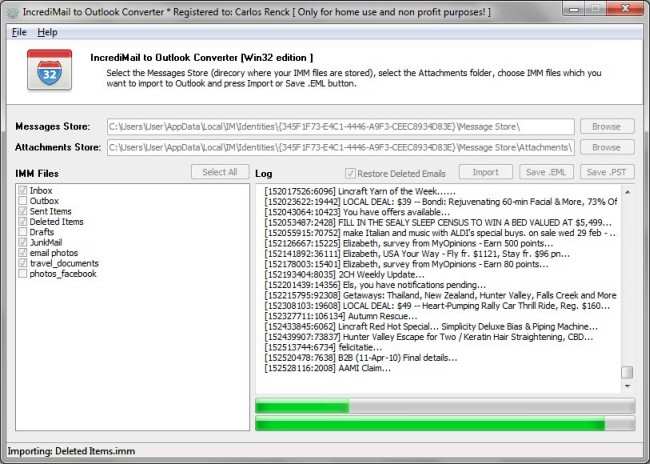
- Začať IncrediMail to Outlook Converter. Program sa pokúsi automaticky nájsť kópiu IncrediMail a jeho dátové súbory. Ak tento pokus je úspešný, Tieto cesty sa automaticky vloží do príslušných polí na hlavnej obrazovke IncrediMail do programu Outlook Converter. Ak IncrediMail nie je nainštalovaná na vašom počítači, ale máte dátové súbory do samostatnej zložky, môžete ručne zadať umiestnenie týchto súborov pomocou štandardnej dialóg pre výber zložky.
- Vybrať IncrediMail mail súbory, ktoré budú prevedené. Zoznam súborov umiestnených IMM sa zobrazuje v ľavej časti obrazovky programu.
- Kliknite na tlačidlo "Uložiť s príponou EML" zvoľte výstupný priečinok a spustiť proces konverzie IncrediMail mail súbory do formátu EML.
- Akonáhle IncrediMail mail Proces premeny je u konca, otvoriť výstupný priečinok, vyberte všetky súbory pomocou myši, alebo Ctrl kombinácie klávesov a skopírovať ich do prenosného disku (alebo mrak) alebo váš výber.
- Na vašom počítači Mac, spustiť Mac Mail a vytvárať nové poštové priečinky, v prípade potreby.
- Začať ťahať IncrediMail mail súbory do príslušných zložiek Mac Mail jeden po druhom. Tento proces môže chvíľu trvať, tak si urobte čas presunúť všetky súbory na Mac Mail.
Konverzia IncrediMail mail súbory na Mac Mail pomocou IncrediMail Outlook Converter nie je 100% automatický, ale umožňuje znížiť čas potrebný pre túto operáciu a ušetriť značné množstvo času a úsilia. Okrem, to je jeden z cenovo najdostupnejšie IncrediMail mail migračná možností dostupných na trhu v čase, kedy.
Krok 6: “začatia presunutím súborov IncrediMail mailovej…po jednom…”
Škoda, že to nie je všetko automaticky, ale aspoň môžete zvoliť všetkých, a pretiahnite ich cez v jednej vrhnúť
Môžete si vybrať časti e-mailových súborov a pretiahnite ich všetky. Nie je potrebné pretiahnuť každý e-mail samostatne (to môže trvať celý život) 🙂