


Επισκόπηση της μετανάστευσης ταχυδρομείου IncrediMail


 (6 ψήφους, μέσος όρος: 3.50 έξω από 5)
 Φόρτωση....
 Ιστορικά, ο Ταχυδρομείο IncrediMail πελάτης έχει αποκτήσει τη φήμη ενός ισχυρού εναλλακτική λύση για τις περισσότερες άλλες εφαρμογές ηλεκτρονικού ταχυδρομείου οι οποίες ως επί το πλείστον προσαρμοσμένα για τον επιχειρηματικό κόσμο και απαιτητικούς χρήστες που ήθελαν να ελέγχουν σχεδόν κάθε πτυχή των καθημερινών δραστηριοτήτων τους μέσω ηλεκτρονικού ταχυδρομείου. IncrediMail, αφ 'ετέρου, προσφέρει μια διαφορετική προσέγγιση για την ανταλλαγή μηνυμάτων ηλεκτρονικού ταχυδρομείου και αντιμετωπίζει όλους τους άλλους χρήστες οι οποίοι αναζητούσαν έναν τρόπο για να προσθέσετε περισσότερη διασκέδαση σε καθημερινή επικοινωνία τους με τους φίλους και τους συναδέλφους. Ως αποτέλεσμα, IncrediMail είναι ένας από τους πολύ λίγους πελάτες ηλεκτρονικού ταχυδρομείου στην αγορά που είναι λειτουργικά, διασκεδαστικό και συναρπαστικό απλό στη χρήση. Το πρόγραμμα προσφέρει κινούμενα emoticons, προσαρμόσιμη υπόβαθρο μήνυμα και θέματα, δράση ειδικά κινούμενα σχέδια, ήχους και ένα σωρό άλλα χαρακτηριστικά που καθιστούν το πρόγραμμα ξεχωρίζουν από το πλήθος των σχεδόν πανομοιότυπα εργαλεία ηλεκτρονικού ταχυδρομείου. Ωστόσο, IncrediMail δεν είναι η καλύτερη επιλογή για εταιρικούς χρήστες, που σίγουρα δεν χρειάζεται όλα τα κουδούνια και σφυρίχτρες που προσφέρει. Επειδή το Outlook είναι αναμφισβήτητα η πιο δημοφιλής e-mail client στον εταιρικό κόσμο, άνθρωποι μεταναστεύουν από IncrediMail πιο συχνά μεταφέρουν τους Ταχυδρομείο IncrediMail σε εγγενή μορφή του PST και αυτό είναι όπου τα προβλήματα αρχίζουν συνήθως. Ταχυδρομείο IncrediMail αποθηκεύονται σε αρχεία ΜΕΥ, η οποία είναι εγγενής στην εφαρμογή και δεν υποστηρίζεται άμεσα από όλα τα άλλα προγράμματα ηλεκτρονικού ταχυδρομείου στην αγορά. Επιπλέον,, ορισμένες οργανώσεις και οι επαγγελματίες δεν χρησιμοποιείτε το Outlook ή να το χρησιμοποιήσετε σε συνδυασμό με άλλους πελάτες, η οποία δημιουργεί μια προφανής ανάγκη για μια αποτελεσματική στρατηγική για τη μετατροπή Incredimail mail σε μορφές που μπορούν εύκολα να εισαχθούν σε λαϊκή (και δεν είναι τόσο δημοφιλές) λύσεων ηλεκτρονικού ταχυδρομείου. Αυτό το άρθρο εξηγεί τη διαδικασία της μετατροπής και μεταφοράς Ταχυδρομείο IncrediMail σε ενδιάμεσους μορφές και, τελικά, σε εφαρμογές όπως προορισμό Το Windows Live Mail, Thunderbird, Outlook Express και ακόμη Apple Mail ή Mac Mail.
Επιλέγοντας μια στρατηγική για μετανάστευσης ταχυδρομείου από IncrediMail
Πρώτα απ 'όλα, μετανάστευσης ταχυδρομείου Μπορεί να είναι είτε χειροκίνητη ή αυτοματοποιημένη, ή ένας συνδυασμός των δύο. Εγχειρίδιο μετανάστευσης ταχυδρομείου δεν απαιτεί τρίτων εργαλείων, αλλά μπορεί να είναι χρονοβόρα, επίπονη και κουραστική. Εκτός, μη αυτοματοποιημένη μετανάστευσης ταχυδρομείου δεν θα λειτουργήσει για την πλήρη μεταναστεύσεις από IncrediMail σε άλλες εφαρμογές ηλεκτρονικού ταχυδρομείου. Αν ψάχνετε μόνο για να μετατρέψει μερικά από τα μηνύματα IncrediMail σε άλλο πελάτη ηλεκτρονικού ταχυδρομείου, δεν υπάρχει πραγματική ανάγκη να δαπανήσουν χρήματα για ένα εξειδικευμένο εργαλείο. Αυτό το είδος της μετανάστευσης ταχυδρομείου μπορεί να εκτελεσθεί χειροκίνητα.
Η απλούστερη λύση είναι να επιλέξετε όλα τα μηνύματα που πρέπει να μεταφερθούν σε ένα άλλο e-mail client και διαβιβάζει σε άλλη διεύθυνση που ανήκει σε σας. Ως αποτέλεσμα, θα είστε σε θέση να πρόσβαση σε αυτό το λογαριασμό e-mail από το απαραίτητο πρόγραμμα και να κατεβάσετε τα προωθημένα μηνύματα. Το μόνο πρόβλημα με αυτή τη μέθοδο μετανάστευσης ταχυδρομείου είναι ότι όλα τα μηνύματα που προωθούνται, θα σας λίστα ως τον αποστολέα, έτσι θα καταλήξετε με ένα σωρό μηνύματα ηλεκτρονικού ταχυδρομείου από τον εαυτό σας. Δεν είναι ένα πρόβλημα, αν είστε μόνο που ασχολούνται με τις πληροφορίες αυτές σε μηνύματα ηλεκτρονικού ταχυδρομείου. Αν, ωστόσο, θέλετε να είναι σε θέση να εντοπίσετε γρήγορα ένα συγκεκριμένο μήνυμα από τον αρχικό αποστολέα, μπορεί να θέλετε να καταφύγουν σε μια διαφορετική μέθοδο.
Μια άλλη βιώσιμη επιλογή για χειροκίνητη μετανάστευσης ταχυδρομείου βασίζεται στην ιδέα της μετατροπής μηνυμάτων ένα-ένα. Για να γίνει αυτό, εντοπίσετε τα μηνύματα ηλεκτρονικού ταχυδρομείου που πρέπει να μεταφερθούν και να αρχίσετε να σύρετε-n-ρίψη τους πάνω επιφάνεια εργασίας των Windows ή ένα ξεχωριστό φάκελο στο σκληρό σας δίσκο. Σημειώστε ότι κάθε νέα drag-n-έπεσε email θα ονομάζεται "email.eml", οπότε φροντίστε να μετονομάσετε και / ή να μετακινήσετε το προηγούμενο μήνυμα για να αποτρέψει την αντικατάσταση. Άπαξ και γίνει, μπορείτε να εξάγετε τα μηνύματα ηλεκτρονικού ταχυδρομείου για σχεδόν κάθε άλλο πελάτη ηλεκτρονικού ταχυδρομείου χρησιμοποιώντας την ίδια drag-n-drop μέθοδο. Όπως βλέπετε, αυτό μετανάστευσης ταχυδρομείου η τεχνική είναι μια μη-brainer, αλλά δύσκολα θα εφαρμόζεται για τη μετατροπή ένα ζευγάρι των εκατό e-mail. Οι μεταναστεύσεις θα απαιτήσει αναπόφευκτα ένα εξειδικευμένο μετανάστευσης ταχυδρομείου εργαλείο.
Μετατροπή IncrediMail με λίγα λόγια
Τρίτων Incredimail μετατροπής εργαλεία διευκολύνουν δραστικά τη διαδικασία της μετανάστευσης και βεβαιωθείτε ότι κάθε μήνυμα είναι σωστά μετατρέπεται και κανένας δεν έχασε. Επιπλέον, ορισμένες από αυτές Incredimail μετατροπής προγράμματα είναι σε θέση να μεταφέρει αυτόματα IncrediMail αρχείο σας e-mail με μια συγκεκριμένη εφαρμογή, όπως το Outlook, για παράδειγμα,. Όλα Μετατροπή IncrediMail εργαλεία βασίζονται στην ίδια ιδέα της ΙΜΜ parsing αρχείων, τον εντοπισμό μεμονωμένων μηνυμάτων αποθηκεύονται στο εσωτερικό τους, μετατροπή καθένα από αυτά σε ένα μορφότυπο ενδιάμεσο (EML στις περισσότερες περιπτώσεις) και στη συνέχεια εξαγωγής παρτίδες των αρχείων στην αρχική μορφή του εργαλείου προορισμός. Αν τακτά χρονικά διαστήματα πρέπει να εκτελέσει Μετατροπή IncrediMail για τον εαυτό σας ή τους συναδέλφους και τους υπαλλήλους σας, αγοράζοντας ένα τέτοιο εργαλείο θα ήταν μια σοφή απόφαση που θα σώσει τελικά ένα άφθονο ποσό του χρόνου και της προσπάθειας σας. Ωστόσο, ακόμα και αν χρειάζεστε ένα one-time πλήρη Μετατροπή IncrediMail, δύσκολα θα είναι σε θέση να κάνουν χωρίς ένα εξειδικευμένο εργαλείο, όπως Μετατροπέας IncrediMail σε Outlook.
Επιλέγοντας το σωστό εργαλείο για τη μεταφορά IncrediMail emails
Μετατροπέας IncrediMail σε Outlook Είναι ένα έξυπνο μικρό εργαλείο μετατροπής που θα σας βοηθήσει να μεταφέρετε οποιοδήποτε αριθμό IncrediMail emails σε σχεδόν κάθε γνωστή εφαρμογή ηλεκτρονικού ταχυδρομείου εκεί έξω. Το λογισμικό σχεδιάστηκε αρχικά για να μετατρέψει IncrediMail emails σε μορφή μητρική του Outlook PST, αλλά αργότερα ενημερώθηκε για την υποστήριξη EML εξόδου, επιτρέποντας έτσι μπορείτε να αποθηκεύσετε τα περιεχόμενα των αρχείων IncrediMail IMM ως φακέλους των EML αρχεία που μπορούν εύκολα να εισαχθούν σε εναλλακτικές εφαρμογές e-mail χρησιμοποιώντας ενσωματωμένα εργαλεία εισαγωγής ή χειροκίνητα χρησιμοποιώντας drag-n-drop.
Απαιτήσεις συστήματος:
Λειτουργικό σύστημα Windows 10, 8, 7 (κάθε 32 ή 64-bit),
να εισάγει όλα τα emails: Microsoft Outlook για Windows (κάθε 32 ή 64-bit).
Προαιρετικός: IncrediMail v2.x.
 Απαιτήσεις συστήματος:

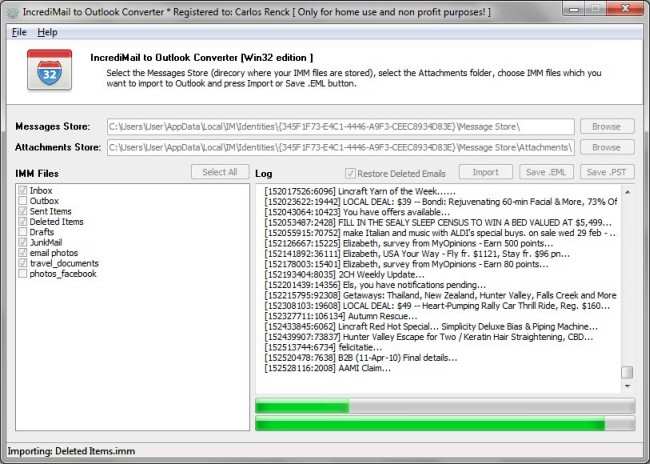
Μετατροπέας IncrediMail σε Outlook είναι ένα συμπαγές, γρήγορο και αξιόπιστο εργαλείο με μια αυτονόητη interface και μια πολύ λογική τιμή. Χτισμένο με την ευκολία χρήσης στο μυαλό, το πρόγραμμα μπορεί να χρησιμοποιηθεί αποτελεσματικά από σχεδόν ο καθένας - από γραμματείς και juniors για τους επικεφαλής των τμημάτων πληροφορικής. Χάρη στη βολική του οδηγού, το πρόγραμμα βασίζεται σε, ο χρήστης απλά δεν μπορεί να κάνει ένα λάθος, βλάψει ή να αντικαταστήσετε τα αρχεία. Η διαδικασία της μετατροπής IncrediMail emails επομένως περιορίζεται σε μία σειρά από σαφή βήματα:
- Ξεκινήστε το Outlook IncrediMail Μετατροπέας. Το πρόγραμμα θα εντοπίσει αυτόματα τη θέση των αρχείων σας IncrediMail IMM (IncrediMail αν είναι εγκατεστημένο) Προπληρώστε και τα αντίστοιχα πεδία. Εάν έχετε IncrediMail emails αποθηκεύεται κάπου αλλού, προσδιορίζει τη θέση τους με το χέρι χρησιμοποιώντας ένα αντίστοιχο παράθυρο επιλογής φακέλου.
- Το πρόγραμμα σας επιτρέπει να επιλέξετε IMM αρχεία που θέλετε να χρησιμοποιήσετε για τη μετατροπή από τον έλεγχο αντίστοιχα κουτάκια δίπλα τους σε μια λίστα που βρίσκεται στο αριστερό μέρος του παραθύρου. Αν θέλετε να μεταφέρετε ολόκληρο το αρχείο με τα email σας, αφήστε όλα τα κουτιά που ελέγχθηκαν.
- Αν θέλετε να μετατρέψετε IncrediMail emails απευθείας στο Outlook, βεβαιωθείτε ότι δεν τρέχει και κάντε κλικ στο "Εισαγωγή" κουμπί για να ξεκινήσει η διαδικασία εξαγωγής. Αν χρειαστεί να εξαγάγετε μηνύματα σε άλλο πελάτη ηλεκτρονικού ταχυδρομείου, χρησιμοποιήσετε το "Αποθήκευση. EML" κουμπί. Αυτό θα ανοίξει το φάκελο εξόδου διαλόγου επιλογής. Καθορίστε τη θέση για μετατροπή IncrediMail emails και να παρακολουθήσετε τη διαδικασία του προγράμματος τα δεδομένα.
- Κατά τη μετατροπή των επιλεγμένων αρχείων, το πρόγραμμα θα εμφανίσει ένα αρχείο καταγραφής της τρέχουσας περιόδου μετατροπής.
- Εάν μετατρέψατε IncrediMail emails στο Outlook, μπορείτε να αρχίσετε τώρα να βρείτε τα μηνύματά σας εκεί. Εάν επιλέξετε να μετατρέψει το αρχικό μήνυμα στο EML μορφή, ανοίξτε το φάκελο που έχετε επιλέξει για έξοδο να βρείτε μια σειρά από υποφακέλους (που αντιστοιχεί στα αρχικά αρχεία ΙΜΜ) με αρχεία EML μήνυμα σε αυτές. Το μόνο που πρέπει να κάνουμε τώρα είναι να ξεκινήσει το πρόγραμμα-πελάτη ηλεκτρονικού ταχυδρομείου προορισμού και εισάγουν αυτά τα αρχεία χρησιμοποιώντας τα ενσωματωμένα εργαλεία ή drag-n-drop τους σε ένα αντίστοιχο φάκελο ηλεκτρονικού ταχυδρομείου στο πλαίσιο του προγράμματος.
Γρήγορη και εύκολη εξαγωγή e-mail από IncrediMail σε άλλους πελάτες ηλεκτρονικού ταχυδρομείου
IncrediMail στο Outlook Converter είναι ένα εκπληκτικά αποτελεσματικό εξαγωγή e-mail εργαλείο που λειτουργεί άψογα τόσο για IncrediMail στο Outlook μετατροπή και τη μετατροπή σε πολλούς άλλους πελάτες ηλεκτρονικού ταχυδρομείου. Αυτή η προσιτή λύση θα σας κάνει να ξεχάσουμε το εγχειρίδιο εξαγωγή e-mail και θα αποθηκεύσετε ένα δίκαιο ποσό του χρόνου σας, ιδιαίτερα εξαγωγή e-mail όλων των ειδών είναι η άμεση ευθύνη σας. Το πρόγραμμα είναι τόσο απλό όσο παίρνει και παίρνει την καλή προσοχή της ακεραιότητας του e-mail σας. Επίσης, σημαντικό είναι το γεγονός ότι η IncrediMail στο μετατροπέα Outlook δεν τροποποιεί τα πρωτότυπα αρχεία IMM, ώστε να μπορείτε να χρησιμοποιείτε πάντα εναλλακτική λύση εξαγωγή e-mail μεθόδους, αν αυτό δεν λειτουργεί για κάποιο λόγο. Δοκιμάστε IncrediMail στο μετατροπέα Outlook για να δείτε ένα πραγματικό εμπειρογνώμονα σε εξαγωγή e-mail σε δράση!
Εύκολο να ακολουθήσει τα βήματα, ευχαριστώ για τις πληροφορίες