


IncrediMailのメールの移行の概要
 歴史的に, ザ IncrediMail メール クライアントは主に企業の世界に合わせ、日常メール送信活動のほぼすべての側面を制御したいユーザーを要求していた他のほとんどの電子メールアプリケーションに強力な代替手段の評判を得ています. IncrediMail, 他方では, 交換を電子メールで送信する別のアプローチを提供し、友人や同僚との日常のコミュニケーションにもっと楽しくを追加する方法を求めて他のすべてのユーザーに直面して. 結果として, IncrediMailのが機能している市場では非常に少数の電子メールクライアントの一つである, 面白いと使用するプレーンエキサイティング. プログラムは、アニメーション絵文字を提供, カスタマイズ可能なメッセージの背景とテーマ, アクション固有のアニメーション, 音とプログラムがほぼ同一の電子メールツールの観衆の目立たせるその他の機能の束. しかし、, IncrediMailのは、企業ユーザーのための最善の選択肢ではありません, 誰が間違いなくそれが提供するすべての添えものを必要としません. Outlookが企業の世界で間違いなく最も人気のある電子メールクライアントであるため、, 人 IncrediMailのからの移行 最も頻繁に転送彼らの IncrediMail メール そのネイティブのPSTファイルの形式にし、問題は通常、開始する場所です. IncrediMail メール IMM通貨先物のファイルに格納されています, どのアプリケーションに対してネイティブであり、直接市場で他のメールプログラムでサポートされていません。. さらに, いくつかの組織や専門家は、Outlookを使用するか、または他のクライアントと組み合わせて使用しないでください, これは、変換の効率的な戦略のための明白な必要性を作成します。 インクリディメールメール 簡単に人気のインポート可能な形式に (ので、人気がありません) 電子メールソリューション. この資料では、変換して転送するプロセスを説明します IncrediMail メール 中間形式へと, 最終的に, ように、送信先のアプリケーションへの Windows Liveメール, サンダーバード, Outlook Expressの も アップルメール や Macメール.
のための戦略を選択する メールの移行 IncrediMail から
真っ先に, メールの移行 手動または自動のいずれかになります, またはその両方の組み合わせ. マニュアル メールの移行 任意のサードパーティ製のツールを必要としません, しかし、時間がかかるかもしれません, 退屈で疲れる. ほかに, 非自動化された メールの移行 他のメールアプリケーションへのIncrediMailからの完全な移行のために動作しません。. あなただけのIncrediMailから別の電子メールクライアントにいくつかのメッセージを変換するために探している場合, 特殊なツールにお金を費やすことは本当の必要はありません. このタイプの メールの移行 手動で実行することができます.
最も簡単な解決策は、あなたに属している別の電子メールクライアントに引き継がれ、別のアドレスに転送するために必要なすべてのメッセージを選択することです。. 結果として, あなたは、必要なプログラムからこのメールアカウントにアクセスし、転送メッセージをダウンロードすることができます. この方法の唯一の問題点 メールの移行 すべての転送メッセージが送信者をリストすることです, そう、あなた自身からのメールの束となってしまいます. それはあなただけ、これらの電子メールの情報に関係している場合は問題ありません. 場合, しかし、, あなたはすぐに元の送信者が特定のメッセージを見つけることができるようにしたい, あなたは、別の方法に頼る場合があります.
マニュアルの別の実行可能な選択肢 メールの移行 変換するメッセージが一つずつのアイデアに基づいています. これを行うに, 転送する必要があるメールを検索し、Windowsデスクトップまたはハードディスク上の別のフォルダにドラッグ·アンド·ドロップを開始. すべての新しいドラッグ&ドロップされたメールは "email.eml"と呼ばれることに注意してください, ので、名前を変更することを確認し、および/または上書きしないように前のメッセージを移動する. かつて行わ, あなたは、同じドラッグアンドドロップメソッドを使用して、ほぼすべての他のメールクライアントにこれらの電子メールをエクスポートすることができます. あなたが参照してくださいとして, この メールの移行 技術は誰でも思いつきそうだが、, しかしほとんど百メールのカップルを変換するための適用されません. このような移行は、必然的に専門的な必要になります メールの移行 ツール.
IncrediMail の変換 一言で言えば
サードパーティ製の Incredimail conversion ツールは飛躍的に移行プロセスを容易にし、すべてのメッセージが正しく変換され、いずれも逃していないことを確認してください. 加えて, そのようないくつかの Incredimail conversion プログラムが自動的に特定のアプリケーションへのIncrediMailのメールアーカイブを転送することができる, Outlookなどの, インスタンスのための. すべて IncrediMail の変換 ツールは、IMMファイルを解析するのと同じ概念に基づいています。, それらの内に格納されている個々のメッセージを識別する, 中間形式に変換し、それぞれを変換する (ほとんどの場合、EML) そして先のツールのネイティブ形式にファイルのバッチをエクスポートする. あなたは、定期的に実行する必要がある場合 IncrediMail の変換 あなた自身やあなたの同僚や従業員の, このようなツールを購入すれば、最終的にあなたの時間と労力の十分な量の節約になる賢明な決断であろう. しかし、, あなたは、完全な1時間を必要とする場合でも、 IncrediMail の変換, あなたがほとんどのような特殊なツールを使わずに行うことができなくなります IncrediMail から Outlook へのコンバーター.
転送するための適切なツールを選ぶ IncredImailのメール
IncrediMail から Outlook へのコンバーター あなたは任意の数の転送を助けるスマート少し変換ツールです。 IncredImailのメール そこに、ほぼすべての既知の電子メールアプリケーションに. ソフトウェアは、最初に変換するように設計されました IncredImailのメール OutlookのネイティブのPSTファイルの形式に, それ以降のEML出力をサポートするように更新されました, したがって、あなたはドラッグアンドドロップを使用してインポート組み込みツールまたは手動で使用して、簡単に別の電子メールアプリケーションにインポートすることができますEMLファイルのフォルダとしてIncrediMailのIMMファイルの内容を保存することができます.
システム要件:
Windows OS 10, 8, 7 (あらゆる 32 または64ビット),
電子メールをインポートする: Windows用のMicrosoft Outlook (あらゆる 32 または64ビット).
オプション: IncrediMailのv2.xの.
 システム要件:

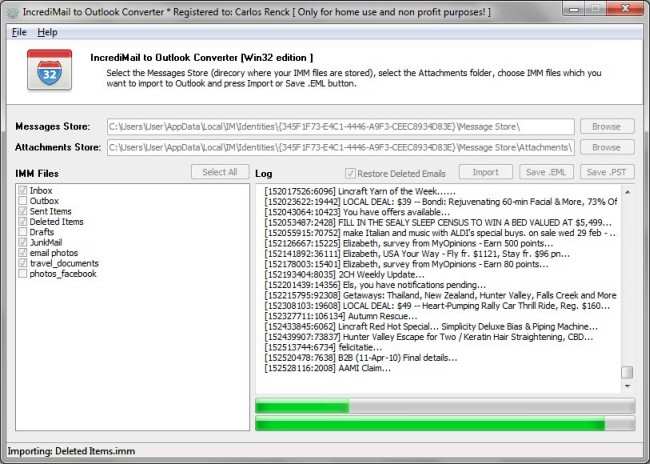
IncrediMail から Outlook へのコンバーター コンパクトです, 自己説明インターフェイスと非常にリーズナブルな価格でタグを持つ高速かつ信頼性の高いツール. 念頭に置いて使いやすさで構築された, プログラムが効率的にほぼ誰でも使用することができます - 秘書や後輩からのITのヘッド部門に. プログラムに基づいている便利なウィザードのおかげで, ユーザは、単にミスを犯すことはできません, 損傷または上書きファイル. 変換のプロセス IncredImailのメール したがって、明確な一連のステップに制限されています:
- IncrediMail to Outlook コンバーターを開始する. プログラムが自動的にあなたのIncrediMailのIMMファイルの場所を検出します。 (IncrediMailのがインストールされている場合) とプレフィル対応するフィールド. あなたが持っている場合 IncredImailのメール どこかに保存され, 対応するフォルダ選択ダイアログを使用して手動でその場所を指定する.
- プログラムは、あなたがウィンドウの左部分に位置してリストには、その横に対応するチェックボックスをオンにして、変換のために使用したいIMMのファイルを選択することができます. あなたの全体の電子メールアーカイブを転送したい場合, すべてのボックスをチェックしたままに.
- あなたは、変換したい場合 IncredImailのメール 直接Outlookに, それが実行されていないことを確認して、エクスポートプロセスを開始するには "インポート"ボタンをクリック. 別の電子メールクライアントにメッセージをエクスポートする必要がある場合, "保存します。EML"ボタンを使用し. これは、出力フォルダの選択ダイアログを開きます。. 変換の場所を指定 IncredImailのメール とプログラムのプロセスを監視データ.
- 選択したファイルを変換する際に, プログラムは、現在の変換セッションのログが表示されます.
- あなたは、変換された場合 IncredImailのメール Outlookへ, あなたは今そこにあなたのメッセージを見つけるためにそれを起動することができます. あなたは、EML形式に元のメッセージを変換することを選択した場合, サブフォルダの数を見つけるために、出力のために選択したフォルダを開く (オリジナルIMMのファイルに対応する) それらのemlメッセージファイルを持つ. ここで行う必要があるのは、宛先の電子メールクライアントを起動し、組み込みツールを使用してこれらのファイルをインポートするか、プログラム内の対応する電子メールフォルダーにドラッグアンドドロップすることです。.
速くて簡単 電子メールのエクスポート IncrediMailから他の電子メールクライアントへ
IncrediMail to OutlookConverterは驚くほど効率的です 電子メールのエクスポート 両方とも他の多くの電子メールクライアントにOutlookの変換と変換のIncrediMailのために完璧に動作するツール. この手頃な価格のソリューションでは、マニュアルのことを忘れるようになります 電子メールのエクスポート とかなりの時間を節約できます, 特に中 電子メールのエクスポート すべての種類のあなたの直接の責任です。. プログラムはそれを取得のように単純であり、あなたの電子メールの整合性の世話をよくする. また、重要な事実は、OutlookのコンバーターへのIncrediMailのは、元のIMMファイルを変更しないことです, ので、常に代替を使用することができます 電子メールのエクスポート この1つが何らかの理由で動作しない場合の方法. 本当の専門家を参照するには、OutlookのコンバーターへのIncrediMailを試す 電子メールのエクスポート アクションで!
手順に従うのは簡単, 情報のおかげで